<?xml version="1.0" encoding="utf-8"?><feed xmlns="http://www.w3.org/2005/Atom" xml:lang="en"><generator uri="https://jekyllrb.com/" version="3.10.0">Jekyll</generator><link href="ukie.me/feed.xml" rel="self" type="application/atom+xml" /><link href="ukie.me/" rel="alternate" type="text/html" hreflang="en" /><updated>2026-02-20T20:11:44+00:00</updated><id>ukie.me/feed.xml</id><title type="html">Ukie</title><subtitle>Andrew Guk - Personal site &amp; blog</subtitle><entry><title type="html">Wake-on-LAN через ethtool - пробуджуємо ПК віддалено</title><link href="ukie.me/blog/2026/02/20/wol-ethtool-magic.html" rel="alternate" type="text/html" title="Wake-on-LAN через ethtool - пробуджуємо ПК віддалено" /><published>2026-02-20T19:36:33+00:00</published><updated>2026-02-20T19:36:33+00:00</updated><id>ukie.me/blog/2026/02/20/wol-ethtool-magic</id><content type="html" xml:base="ukie.me/blog/2026/02/20/wol-ethtool-magic.html"><![CDATA[<p>Якщо у вашому BIOS немає прямої опції <strong>WOL</strong>, ви часто можете активувати її програмно через Linux. Це дозволяє вмикати комп’ютер “магічним пакетом” (Magic Packet), навіть якщо він повністю вимкнений.</p>

<h3 id="1-встановлення-та-пошук-інтерфейсу">1. Встановлення та пошук інтерфейсу</h3>

<p>Спершу встановіть утиліту та знайдіть назву вашої фізичної мережевої карти (наприклад, <code class="language-plaintext highlighter-rouge">nic0</code> або <code class="language-plaintext highlighter-rouge">enp2s0</code>):</p>

<div class="language-sh highlighter-rouge"><div class="highlight"><pre class="highlight"><code><span class="nb">sudo </span>apt update <span class="o">&amp;&amp;</span> <span class="nb">sudo </span>apt <span class="nb">install </span>ethtool
ip <span class="nb">link </span>show
</code></pre></div></div>

<h3 id="2-перевірка-статусу">2. Перевірка статусу</h3>

<p>Перевірте, чи підтримує залізо режим <strong>Magic Packet</strong> (літера <code class="language-plaintext highlighter-rouge">g</code> у списку <code class="language-plaintext highlighter-rouge">Supports</code>):</p>

<div class="language-bash highlighter-rouge"><div class="highlight"><pre class="highlight"><code><span class="nb">sudo </span>ethtool nic0 | <span class="nb">grep </span>Wake-on
</code></pre></div></div>

<p><strong>Очікуваний вивід:</strong></p>

<ul>
  <li><code class="language-plaintext highlighter-rouge">Supports Wake-on: pumbg</code> — режим <code class="language-plaintext highlighter-rouge">g</code> доступний.</li>
  <li><code class="language-plaintext highlighter-rouge">Wake-on: d</code> — зараз вимкнено (<strong>d</strong>isabled).</li>
</ul>

<h3 id="3-активація">3. Активація</h3>

<p>Вмикаємо підтримку WOL:</p>

<div class="language-bash highlighter-rouge"><div class="highlight"><pre class="highlight"><code><span class="nb">sudo </span>ethtool <span class="nt">-s</span> nic0 wol g
</code></pre></div></div>

<p>Тепер <code class="language-plaintext highlighter-rouge">ethtool nic0 | grep Wake-on</code> має показати <code class="language-plaintext highlighter-rouge">Wake-on: g</code>.</p>

<h3 id="4-як-зробити-налаштування-постійними">4. Як зробити налаштування постійними</h3>

<p>Команда діє до першого ребуту. Щоб WOL не зникав, додайте команду в конфігурацію інтерфейсів (наприклад, у Proxmox/Debian):</p>

<p><strong>Файл <code class="language-plaintext highlighter-rouge">/etc/network/interfaces</code>:</strong></p>

<div class="language-text highlighter-rouge"><div class="highlight"><pre class="highlight"><code>iface nic0 inet manual
    post-up /usr/sbin/ethtool -s nic0 wol g
</code></pre></div></div>

<h3 id="чому-це-працює-навіть-якщо-в-bios-немає-wol">Чому це працює, навіть якщо в BIOS немає WOL?</h3>

<p>Багато сучасних мережевих карт мають автономне живлення. <code class="language-plaintext highlighter-rouge">ethtool</code> подає сигнал драйверу залишити карту в режимі очікування пакета.</p>

<p><strong>Важливо:</strong> Потрібно обов’язково переконатися, що в BIOS вимкнено режими енергозбереження на кшталт <strong>ErP Ready</strong> або <strong>Deep Sleep</strong>, інакше живлення на карту буде повністю перекрито, і “магія” не спрацює.</p>]]></content><author><name></name></author><category term="wakeonlan" /><category term="wol" /><category term="iot" /><category term="server" /><summary type="html"><![CDATA[Якщо у вашому BIOS немає прямої опції WOL, ви часто можете активувати її програмно через Linux. Це дозволяє вмикати комп’ютер “магічним пакетом” (Magic Packet), навіть якщо він повністю вимкнений.]]></summary></entry><entry><title type="html">OpenWrt Failsafe Mode</title><link href="ukie.me/blog/2026/02/15/openwrt-failsafe-mode.html" rel="alternate" type="text/html" title="OpenWrt Failsafe Mode" /><published>2026-02-15T08:15:42+00:00</published><updated>2026-02-15T08:15:42+00:00</updated><id>ukie.me/blog/2026/02/15/openwrt-failsafe-mode</id><content type="html" xml:base="ukie.me/blog/2026/02/15/openwrt-failsafe-mode.html"><![CDATA[<p>Налаштовував я VLAN на старенькому роутері TL-WR740N, він хоч 100-мегабітний, але в припципі розрізу інтернет речей (IoT) цілком підходить. Для розумної прозетки чи Zigbee Хабу більшого і не треба.</p>

<p>Після якогось із невдалих налаштувань, коли можна втратити доступ до роутера, я так і зробив - антегнув якийсь не той порт у інтерфейсі lan і все зникло :) зник роутер із мережі, а у своїй WiFi він IP вже не віддавав (хоча мануально прописана адреса теж не допомогла б).</p>

<p>І кнопка reset з якоїсь причини не скидала налаштування.</p>

<p>Тож трохи пошукавши, я знайшов інформацію про такий собі Failsafe Mode, не в курсі чи він є у всіх прошитих OpenWrt роутерах (скоріш за все - так). Для OpenWrt 18.06.8 на TL-WR740N спрацювало чудово.</p>

<p>Як увійти у цей режим:</p>
<ol>
  <li>Підключитись лише до LAN порта.</li>
  <li>Виставити мануальну адресу <code class="language-plaintext highlighter-rouge">192.168.1.1</code> і сабнет <code class="language-plaintext highlighter-rouge">255.255.255.0</code> на підключеному компʼютері.</li>
  <li>Вимкнути і увімкнути роутер і натиснути кнопку reset кілька разів підряд, коли led індикатор шестерні засвітиться, поки індикатори не почнуть блимати швидше (натискати реально швидко і led теж має після того блимати швидко).</li>
  <li>Підключитись з компʼютера до <code class="language-plaintext highlighter-rouge">ssh root@192.168.1.1</code>.</li>
  <li>Ресетнути роутер:
    <div class="language-sh highlighter-rouge"><div class="highlight"><pre class="highlight"><code> mount_root
 firstboot
 reboot <span class="nt">-f</span>
</code></pre></div>    </div>
  </li>
</ol>]]></content><author><name></name></author><category term="openwrt" /><category term="failsafe" /><category term="iot" /><category term="repair" /><summary type="html"><![CDATA[Налаштовував я VLAN на старенькому роутері TL-WR740N, він хоч 100-мегабітний, але в припципі розрізу інтернет речей (IoT) цілком підходить. Для розумної прозетки чи Zigbee Хабу більшого і не треба.]]></summary></entry><entry><title type="html">Avahi Daemon - помічник в IOT</title><link href="ukie.me/blog/2026/01/31/avahi-iot.html" rel="alternate" type="text/html" title="Avahi Daemon - помічник в IOT" /><published>2026-01-31T16:43:31+00:00</published><updated>2026-01-31T16:43:31+00:00</updated><id>ukie.me/blog/2026/01/31/avahi-iot</id><content type="html" xml:base="ukie.me/blog/2026/01/31/avahi-iot.html"><![CDATA[<p>Avahi - це реалізація Zeroconf (Zero Configuration Networking) для Linux, яка дозволяє пристроям автоматично знаходити один одного в локальній мережі без необхідності ручного налаштування. Це особливо круто в контексті Інтернету речей (IoT), де багато пристроїв повинні взаємодіяти між собою без складних налаштувань.</p>

<p>В разі розділення мережі на VLAN-и, Avahi може допомогти пристроям в різних VLAN-ах знаходити один одного, якщо налаштований відповідний рефлектор.
Достатньо встановити Avahi на OpenWRT та увімкнути рефлектор.</p>

<div class="language-sh highlighter-rouge"><div class="highlight"><pre class="highlight"><code>opkg update
opkg <span class="nb">install </span>avahi-dbus-daemon
<span class="nb">sed</span> <span class="nt">-i</span> <span class="s1">'s/#enable-reflector=no/enable-reflector=yes/g'</span> /etc/avahi/avahi-daemon.conf
<span class="c"># тут краще перевірити конфіг вручну, іноді там може бути просто enable-reflector=no, без #</span>
<span class="nb">cat</span>  /etc/avahi/avahi-daemon.conf
/etc/init.d/avahi-daemon <span class="nb">enable</span>
/etc/init.d/avahi-daemon restart
</code></pre></div></div>

<div class="language-sh highlighter-rouge"><div class="highlight"><pre class="highlight"><code><span class="c"># для перевірки логів avahi</span>
logread | <span class="nb">grep </span>avahi<span class="p">;</span> logread <span class="nt">-f</span> <span class="nt">-e</span> avahi
</code></pre></div></div>

<p>П.С. Не забудьте налаштувати Firewall <code class="language-plaintext highlighter-rouge">lan -&gt; iot</code>, щоб пакети могли проходити між VLAN-ами.</p>]]></content><author><name></name></author><category term="avahi" /><category term="iot" /><category term="zeroconf" /><category term="openwrt" /><category term="vlan" /><summary type="html"><![CDATA[Avahi - це реалізація Zeroconf (Zero Configuration Networking) для Linux, яка дозволяє пристроям автоматично знаходити один одного в локальній мережі без необхідності ручного налаштування. Це особливо круто в контексті Інтернету речей (IoT), де багато пристроїв повинні взаємодіяти між собою без складних налаштувань.]]></summary></entry><entry><title type="html">Огляд Techage 4K/8MP HD PTZ Wifi IP Camera</title><link href="ukie.me/blog/2024/03/17/security-cam.html" rel="alternate" type="text/html" title="Огляд Techage 4K/8MP HD PTZ Wifi IP Camera" /><published>2024-03-17T00:00:00+00:00</published><updated>2024-03-17T00:00:00+00:00</updated><id>ukie.me/blog/2024/03/17/security-cam</id><content type="html" xml:base="ukie.me/blog/2024/03/17/security-cam.html"><![CDATA[<p>Купив я, значить, китайську IP-камеру Techage 4K/8MP HD PTZ Wifi IP Camera з кутом огляду 360 градусів. Ця камера на платформі xmeye пропонує непогані характеристики та ряд функцій для забезпечення відеонагляду.
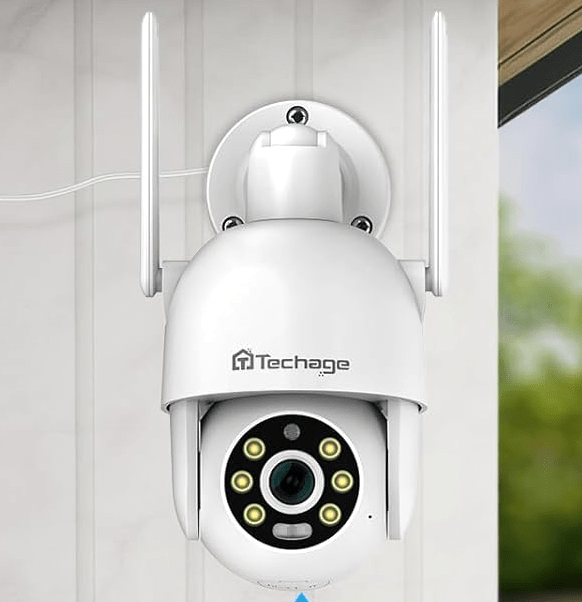
Я почав користуватись iCSee і дуже задоволений якістю зображення та ціною на цю камеру. На цьому плюси закінчуються, але про це трохи пізніше.</p>

<h3 id="основні-характеристики">Основні характеристики:</h3>
<ul>
  <li>Роздільна здатність: 8 мегапікселів (4K)</li>
  <li>Підтримка протоколів: ONVIF і RTSP</li>
  <li>Колірна нічна зйомка</li>
  <li>Технологія виявлення людей</li>
  <li>Автоматичне відстеження об’єктів</li>
  <li>Двосторонній аудіо зв’язок</li>
  <li>Режим тривоги з червоно-синьою мигалкою та інфрачервоною нічною підсвіткою</li>
</ul>

<p class="text-center"><img src="/assets/img/2024-03-17_21-37-min.png" alt="Techage IP Camera" /></p>

<h3 id="небезпеки-китайських-камер">Небезпеки китайських камер:</h3>
<p>Важливо пам’ятати про потенційні загрози, пов’язані з використанням китайських камер. Зазвичай, це камери можуть надавати доступ до вашого простору через Інтернет, що може бути ризиком для приватності. Для забезпечення безпеки, рекомендується:</p>

<ol>
  <li>Відключити доступ камери до Інтернету.</li>
  <li>Вказати недійсні DNS адреси, щоб заблокувати зовнішній доступ.</li>
  <li>Використовувати VPN для отримання доступу до камери здалеку.</li>
</ol>

<p>Також важливо вимкнути непотрібні сервіси, такі як “Online Camera” для зменшення потенційних ризиків.</p>

<h3 id="прошивка">Прошивка</h3>
<p>Я оновив одну із кількох таких камер через мобільну програмулю iCSee до останньої на той час прошивки 2023-11-01 (General_IPC_NT98566_N8-WQ_S38.713g.Nat.dss.OnvifS_V5.00.R02.20231101_all.bin).
І що ви думаєте? Камера відключилась від мережі і не змогла повторно підключитись після перепідключення кабелю мережі. Залишилась лише червона лампочка статусу, яка миготіла і голосове повідомлення про помилку підключення.
Так як iCSee не підтримує даунгрейд прошивки, я вирішив використати VMS (Video Management Software) для відновлення камери до попередньої прошивки.</p>

<p>Щоб правильно вибрати прошивку для камери, вам потрібно знати модель камери, а також версію прошивки, яка встановлена на камері. Це можна зробити як через веб-інтерфейс камери (він гімно, яке працює лише під IE) так і через VMS (Video Management Software). Бажано підключатись до VMS через провідну мережу і ДО оновлення і проблем із камерою, або пробувати підключитись до камери через Wi-Fi.</p>

<p>Ці камери - це просто брендовані продукти XMEye. Гарна стаття яка описує як підібрати прошивку для таких знаходиться тут - <a href="https://resetpassword.pp.ua/proshyvky-xmeye/" target="_blank">https://resetpassword.pp.ua/proshyvky-xmeye/</a></p>

<p>Конкретно моя модель (IPC_NT98566_N8-WQ_S38) після покупки мала версію прошивки від 2022-08-24 і підтримувала як OVNIF так і RTSP.
Проте після оновлення камера відключилась від мережі і не змогла повторно підключитись після перепідключення кабелю мережі.
Щоб відновити її роботу роботу я вирішив відкотитись до попередньої прошивки.</p>

<p>Прошивається камера через VMS під Windows, її можна знайти <a href="https://secur.ua/instructions" target="_blank">тут</a> або на <a href="https://www.techage.com/pages/download" target="_blank">Techage</a>.</p>

<p>Проблеми залишились і на 2022-08-24.</p>

<p>Згодом я знайшов прошивку від 2021-09-08 (General_IPC_NT98566_N8-WQ_S38.713g.Nat.dss_V5.00.R02.20210908_all.bin), яка, хоча і забрала можливість працювати з OVNIF, вирішила проблему з відвалом мережі.
Я вирішив залишитись на цій прошивці, оскільки вона працює стабільно, навіть краще і перепідключення до провідної мережі працює в рази швидше.</p>

<p>Прошивки для IPC_NT98566_N8-WQ_S38 можна знайти <a href="https://www.dropbox.com/scl/fo/uhf0lc796x5g9cuj7fphr/h?rlkey=ip0kwo5xdxf5vvata4xjun10u&amp;dl=0" target="_blank">тут</a></p>

<h3 id="висновок">Висновок</h3>
<p>Плюси:</p>
<ul>
  <li>Висока роздільна здатність</li>
  <li>Нічна зйомка</li>
  <li>Кут огляду 360 градусів</li>
  <li>Підтримка ONVIF і RTSP</li>
</ul>

<p>Мінуси:</p>
<ul>
  <li>Веб-інтерфейс працює лише під IE</li>
  <li>Проблеми з оновленням прошивки</li>
  <li>Відсутність підтримки від виробника</li>
  <li>Китайські камери можуть бути загрозою для безпеки</li>
</ul>

<p>Дякую за увагу, і бережіть свою безпеку!</p>]]></content><author><name></name></author><category term="DIY" /><category term="Security" /><summary type="html"><![CDATA[Купив я, значить, китайську IP-камеру Techage 4K/8MP HD PTZ Wifi IP Camera з кутом огляду 360 градусів. Ця камера на платформі xmeye пропонує непогані характеристики та ряд функцій для забезпечення відеонагляду. Я почав користуватись iCSee і дуже задоволений якістю зображення та ціною на цю камеру. На цьому плюси закінчуються, але про це трохи пізніше.]]></summary></entry><entry><title type="html">ASDF всі мови програмування в одному місці</title><link href="ukie.me/blog/2023/08/01/asdf.html" rel="alternate" type="text/html" title="ASDF всі мови програмування в одному місці" /><published>2023-08-01T20:00:00+00:00</published><updated>2023-08-01T20:00:00+00:00</updated><id>ukie.me/blog/2023/08/01/asdf</id><content type="html" xml:base="ukie.me/blog/2023/08/01/asdf.html"><![CDATA[<p>Окей, давайте нині поговоримо про ASDF, як про інструмент для розробників. ASDF - це крутий менеджер версій, який допомагає управляти і встановлювати різні версії мов програмування на нашому комп’ютері. Розробникам, знаєте, часом потрібно використовувати різні версії мов - раз Node.js, раз Ruby чи Python і т.п.</p>

<p>Замість того, щоб встановлювати та керувати кожною версією окремо, ASDF допомагає нам вберегти наш час та зусилля. Встановлення і налаштування ASDF можуть здатися трохи заплутаними на початку, але як тільки ви зрозумієте, як це працює, ви будете здивовані його зручністю.</p>

<p>Один з найкрутіших аспектів ASDF - це підтримка багатьох різних мов програмування в одному місці. Ви можете легко встановити популярні мови, або ще краще - зберігати їхні версії паралельно. Таким чином, ваші проєкти можуть використовувати конкретні версії мов, які потрібні для їх нормальної роботи.</p>

<p>Також, якщо ми працюємо над кількома проєктами із різними залежностями, ASDF допомагає уникнути конфліктів між ними. Він дозволяє нам легко перемикатися між версіями мов у залежності від потреб кожного проєкту.</p>

<p>І ще одна крута річ - плагіни. ASDF має плагіни, які розширюють його можливості. За допомогою плагінів, ми можемо встановлювати інструменти, такі як бази даних, редактори або інші корисні програми, і зручно керувати їх версіями. Ознайомитись з їх повним списком можна <a href="https://github.com/asdf-vm/asdf-plugins" target="_blank">тут</a>.</p>

<p>Далі подаю приклади встановлення ASDF і за допомогою нього різних мов програмування, якими я користуюся.</p>

<h2 id="install-asdf">Install ASDF</h2>
<div class="language-sh highlighter-rouge"><div class="highlight"><pre class="highlight"><code>brew <span class="nb">install </span>asdf
</code></pre></div></div>

<h2 id="install-nodejs-latest">Install NodeJS latest</h2>
<div class="language-sh highlighter-rouge"><div class="highlight"><pre class="highlight"><code>asdf plugin add nodejs https://github.com/asdf-vm/asdf-nodejs.git
asdf list all nodejs
asdf <span class="nb">install </span>nodejs lts
asdf <span class="nb">local </span>nodejs lts

asdf reshim nodejs
node <span class="nt">-v</span>
</code></pre></div></div>

<h2 id="install-ruby">Install Ruby</h2>
<div class="language-sh highlighter-rouge"><div class="highlight"><pre class="highlight"><code>asdf plugin add ruby https://github.com/asdf-vm/asdf-ruby.git
asdf list all ruby
asdf <span class="nb">local </span>ruby 2.4.5
<span class="c"># or</span>
<span class="c"># RUBY_CFLAGS=-DUSE_FFI_CLOSURE_ALLOC asdf install ruby 2.4.5</span>

asdf reshim ruby
ruby <span class="nt">-v</span>
</code></pre></div></div>

<h2 id="install-golang">Install Golang</h2>
<div class="language-sh highlighter-rouge"><div class="highlight"><pre class="highlight"><code>asdf plugin-add golang
asdf <span class="nb">install </span>golang 1.17.8
asdf global golang 1.17.8
asdf reshim golang

go version
</code></pre></div></div>

<h2 id="install-python">Install Python</h2>
<div class="language-sh highlighter-rouge"><div class="highlight"><pre class="highlight"><code>asdf <span class="nb">install </span>python 3.9.13
asdf global python 3.9.13
asdf reshim python

pip <span class="nb">install</span> <span class="nt">--upgrade</span> pip
pip <span class="nb">install</span> <span class="nt">--upgrade</span> setuptools
</code></pre></div></div>

<p>‼️ Якщо версія мови після встановлення всеодно не та що треба, і <code class="language-plaintext highlighter-rouge">asdf reshim &lt;plugin&gt;</code> не допоміг, то можна виконати наступну команду:</p>
<div class="language-sh highlighter-rouge"><div class="highlight"><pre class="highlight"><code><span class="nb">source</span> ~/.zshrc
</code></pre></div></div>
<p>або</p>
<div class="language-sh highlighter-rouge"><div class="highlight"><pre class="highlight"><code><span class="nb">rm</span> <span class="nt">-rf</span> ~/.asdf/shims <span class="o">&amp;&amp;</span> asdf reshim
</code></pre></div></div>

<p>Так що, друзі розробники, я дуже рекомендую ASDF.
Він точно спростить ваше життя і полегшить роботу з різними версіями мов та інструментів. Спробуйте, і ви не залишитеся байдужими! Happy coding! 🚀</p>]]></content><author><name></name></author><category term="asdf" /><category term="ruby" /><category term="nodejs" /><category term="python" /><category term="golang" /><summary type="html"><![CDATA[Окей, давайте нині поговоримо про ASDF, як про інструмент для розробників. ASDF - це крутий менеджер версій, який допомагає управляти і встановлювати різні версії мов програмування на нашому комп’ютері. Розробникам, знаєте, часом потрібно використовувати різні версії мов - раз Node.js, раз Ruby чи Python і т.п.]]></summary></entry><entry><title type="html">Jupyter Notebook у VSCode</title><link href="ukie.me/blog/2023/07/18/jupiter-vscode.html" rel="alternate" type="text/html" title="Jupyter Notebook у VSCode" /><published>2023-07-18T14:44:48+00:00</published><updated>2023-07-18T14:44:48+00:00</updated><id>ukie.me/blog/2023/07/18/jupiter-vscode</id><content type="html" xml:base="ukie.me/blog/2023/07/18/jupiter-vscode.html"><![CDATA[<p>Visual Studio Code підтримує роботу з Jupyter Notebooks для створення та виконання інтерактивних кодових блокнотів, що дуже полегшує роботу розробника. До прикладу для початківців дуже зручно створити набір сніппетів (snippets) коду і зразу ж під кожним із них отримати результат виконання. Так ви спрощуєте собі роботу і зберігаєте час.
Окрім того, Jupyter Notebook є популярним інструментом для розробки та дослідження даних, а також для створення презентацій і навчальних матеріалів.</p>

<p>Ви можете використовувати мови програмування, які підтримуються вашим Jupyter ядром, але основна мова - це Python. Ми ж встановимо ядро Ruby для Jupyter Notebook, щоб використовувати Ruby у наших блокнотах.</p>

<h2 id="встановлення-ядра-ruby-для-jupyter-notebook">Встановлення ядра Ruby для Jupyter Notebook</h2>

<p>Тут я хотів би уточнити що у вас вже має бути встановлене будь-яке Ruby в системі, оскільки вам потрібно буде мати доступ до інструментів Ruby, таких як <code class="language-plaintext highlighter-rouge">gem</code>. Якщо ви ще не встановили Ruby, то можете використати <a href="https://rubyinstaller.org/downloads/">RubyInstaller</a>, або скористатися <a href="https://asdf-vm.com/#/core-manage-asdf-vm">asdf</a> для установки Ruby.</p>

<p>Для встановлення ядра Ruby для Jupyter Notebook виконайте наступні кроки:</p>
<div class="language-sh highlighter-rouge"><div class="highlight"><pre class="highlight"><code>gem <span class="nb">install </span>iruby
iruby register <span class="nt">--force</span>
</code></pre></div></div>
<p>Після цього ви можете перевірити, чи встановлено ядро Ruby у самому Jupyter Notebook, тому перейдемо до його встановлення.</p>

<h2 id="встановлення-jupyter-notebook">Встановлення Jupyter Notebook</h2>

<p>Наведу кілька кроків, які можуть допомогти вам почати використовувати Jupyter Notebook у VSCode:</p>

<ol>
  <li>Встановіть розширення “Jupyter” у VSCode. Ви можете знайти його в магазині розширень VSCode або встановити його безпосередньо з командного рядка за допомогою команди:
    <div class="language-plaintext highlighter-rouge"><div class="highlight"><pre class="highlight"><code>code --install-extension ms-python.python
</code></pre></div>    </div>
    <p>або встановити напряму із <a href="jupyter-extension-link">маркета застосунків VS Code</a>.</p>
  </li>
  <li>
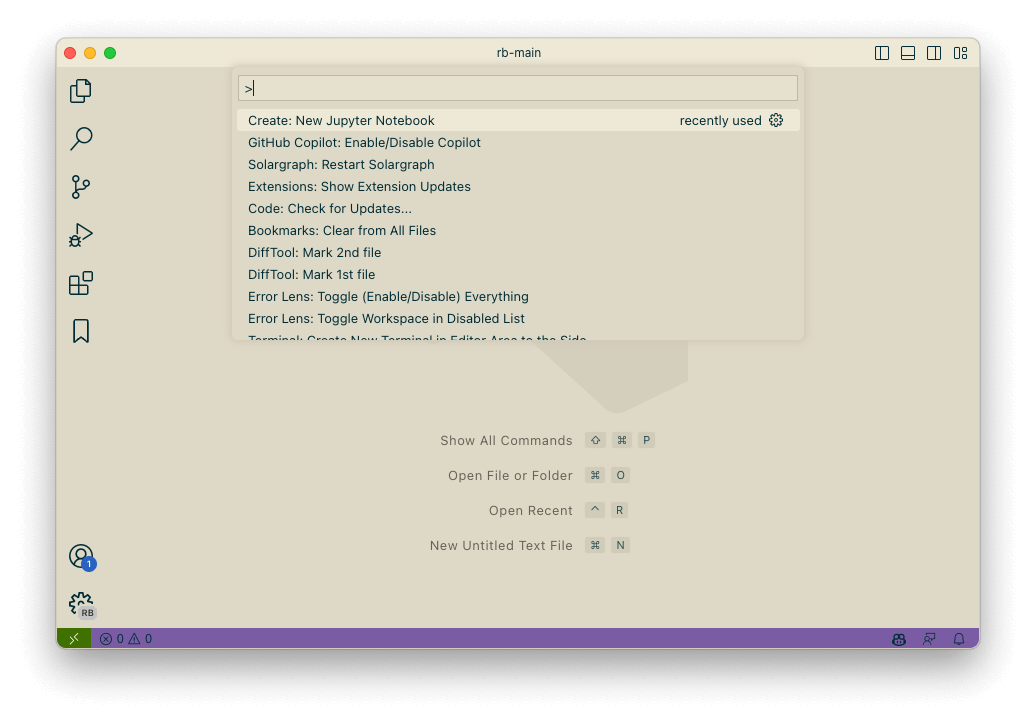
    <p>Відкрийте папку з проектом у VSCode. У папці проекту ви можете створити новий файл з розширенням <code class="language-plaintext highlighter-rouge">.ipynb</code>, що є типовим розширенням файлів Jupyter Notebook. Також файл можна створити безпосередньо у VSCode через команду “Create New Blank Jupyter Notebook” у палітрі команд.
<img src="/assets/img/Screenshot%202023-07-18%20at%2022.05.38.png" alt="image" class="img-fluid" /></p>
  </li>
  <li>
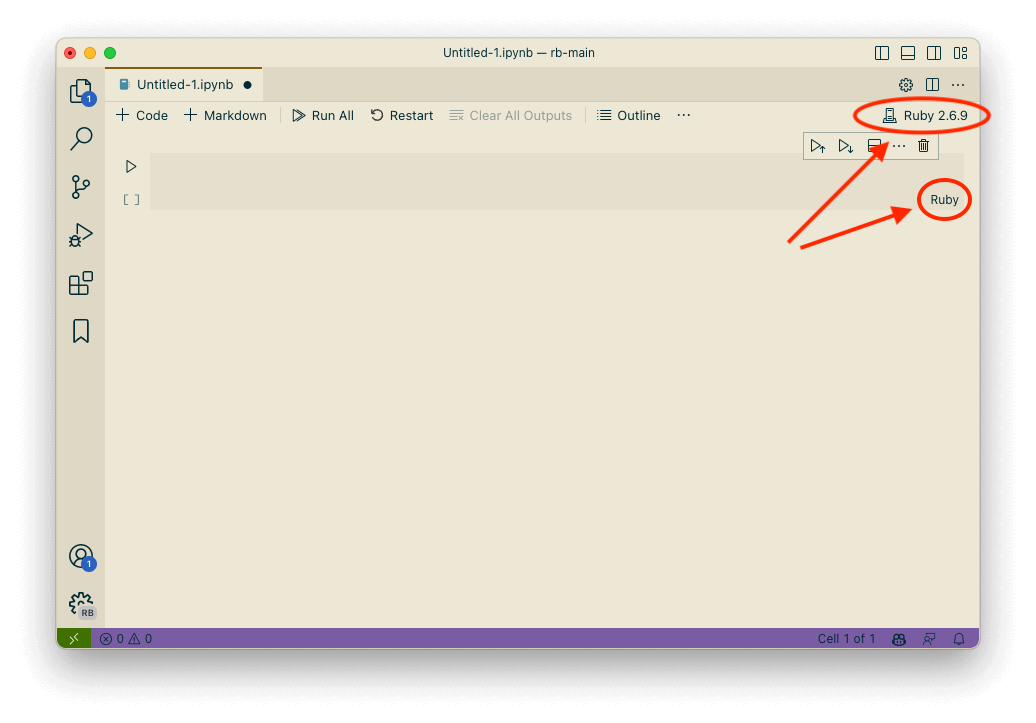
    <p>Відкрийте файл <code class="language-plaintext highlighter-rouge">.ipynb</code> і додайте кодові блоки, вибравши із списку .
<img src="/assets/img/Screenshot%202023-07-18%20at%2022.06.19.png" alt="image" /></p>
  </li>
  <li>
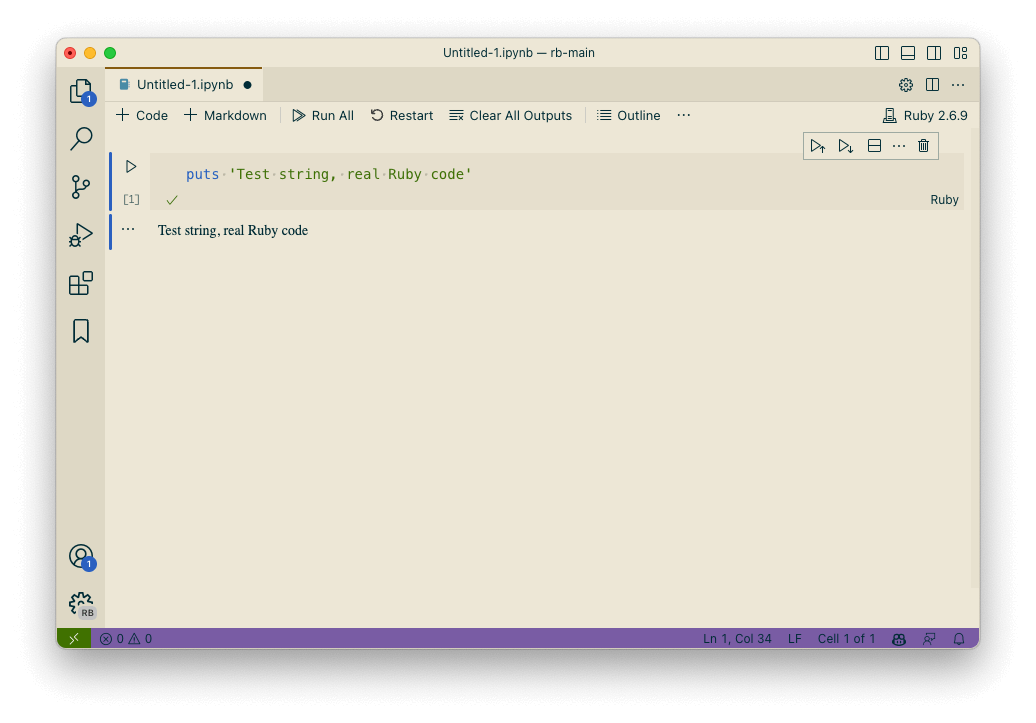
    <p>Запускайте кодові блоки. Ви можете запускати окремі блоки або весь файл. Результати виконання будуть відображатися безпосередньо у VSCode.
<img src="/assets/img/Screenshot%202023-07-18%20at%2022.06.51.png" alt="image" /></p>
  </li>
  <li>
    <p>Використовуйте функції Jupyter Notebook для редагування та керування кодовим блокнотом. Ви можете додавати нові блоки, переміщувати їх, видаляти, копіювати і т.д.</p>
  </li>
  <li>Експортуйте свій кодовий блокнот в інші формати. Jupyter Notebook підтримує експорт у різні формати, такі як HTML, PDF, Markdown тощо. Ви можете експортувати ваш кодовий блокнот для подальшої обробки або публікації.</li>
</ol>

<p>Це, звісно, лише загальна інформація про використання Jupyter Notebook у VSCode. Є багато додаткових функцій та можливостей, які ви можете вивчати, щоб покращити свій досвід розробки.</p>]]></content><author><name></name></author><category term="vscode" /><category term="jupyter" /><category term="development" /><summary type="html"><![CDATA[Visual Studio Code підтримує роботу з Jupyter Notebooks для створення та виконання інтерактивних кодових блокнотів, що дуже полегшує роботу розробника. До прикладу для початківців дуже зручно створити набір сніппетів (snippets) коду і зразу ж під кожним із них отримати результат виконання. Так ви спрощуєте собі роботу і зберігаєте час. Окрім того, Jupyter Notebook є популярним інструментом для розробки та дослідження даних, а також для створення презентацій і навчальних матеріалів.]]></summary></entry></feed>